Workflows propulsés par l'IA
Apprenez à intégrer des dépendances de modèle pour une analyse plus poussée du contenu.
Ce pas-à-pas prolonge Votre premier workflow et fait partie du niveau 2 · Travailler avec les données. C’est un pas-à-pas de référence, pas encore une vraie leçon : il n’a ni suivi de progression ni vérifications.
Vous allez créer une automatisation qui :
Comme avant, tout s’exécute entièrement dans votre navigateur — aucun serveur n’est nécessaire.
graph TB
    A[Web Page] --> B[Get All Links]
    B --> C[Get All Text]
    C --> D[Edit Fields - Analysis]
    D --> E[If Node - Logic]
    E -->|Long Article| F[Detailed Report]
    E -->|Short Article| G[Quick Summary]
Voilà l’idée principale des workflows : ils peuvent réagir à ce qu’ils trouvent sur la page.
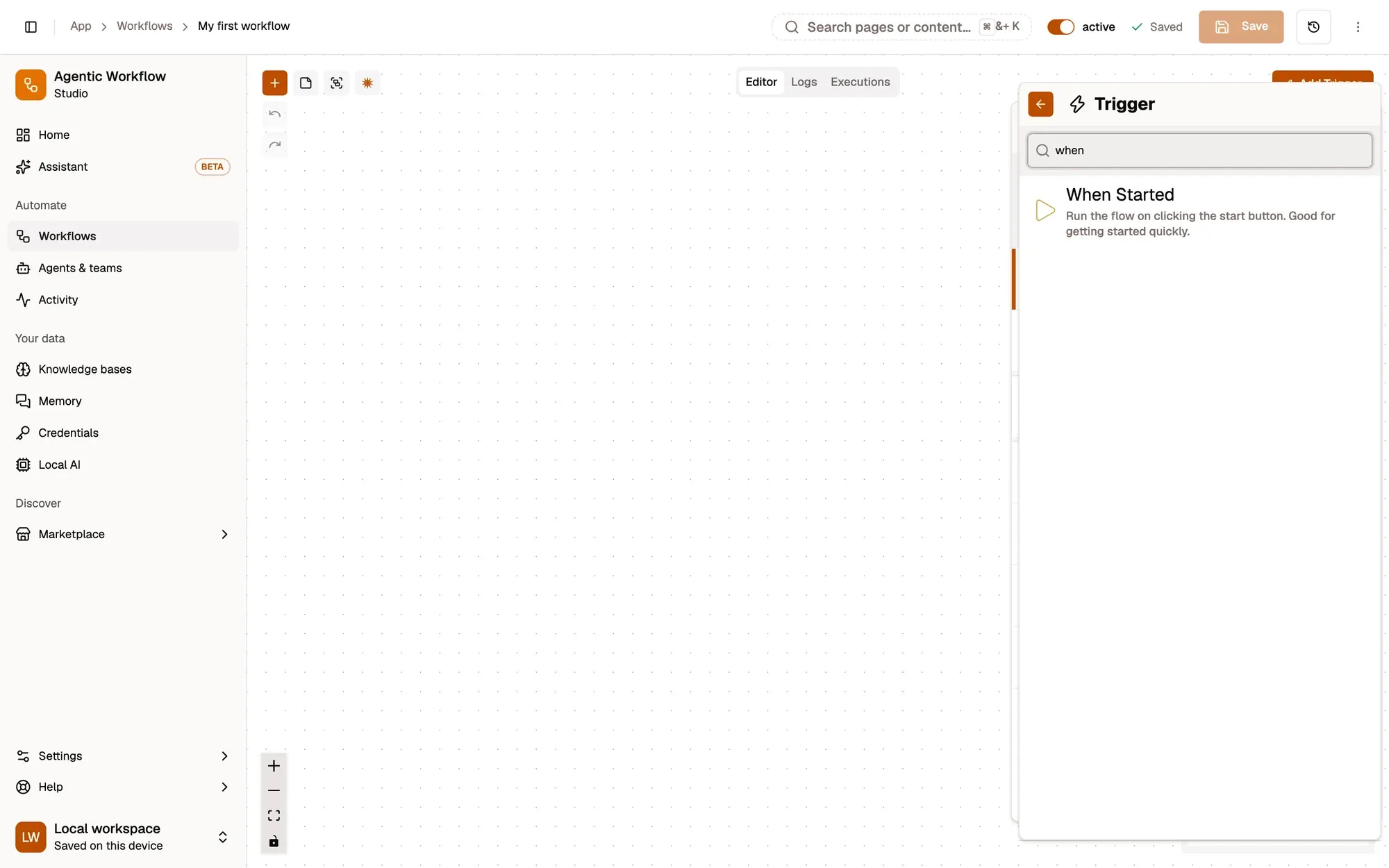
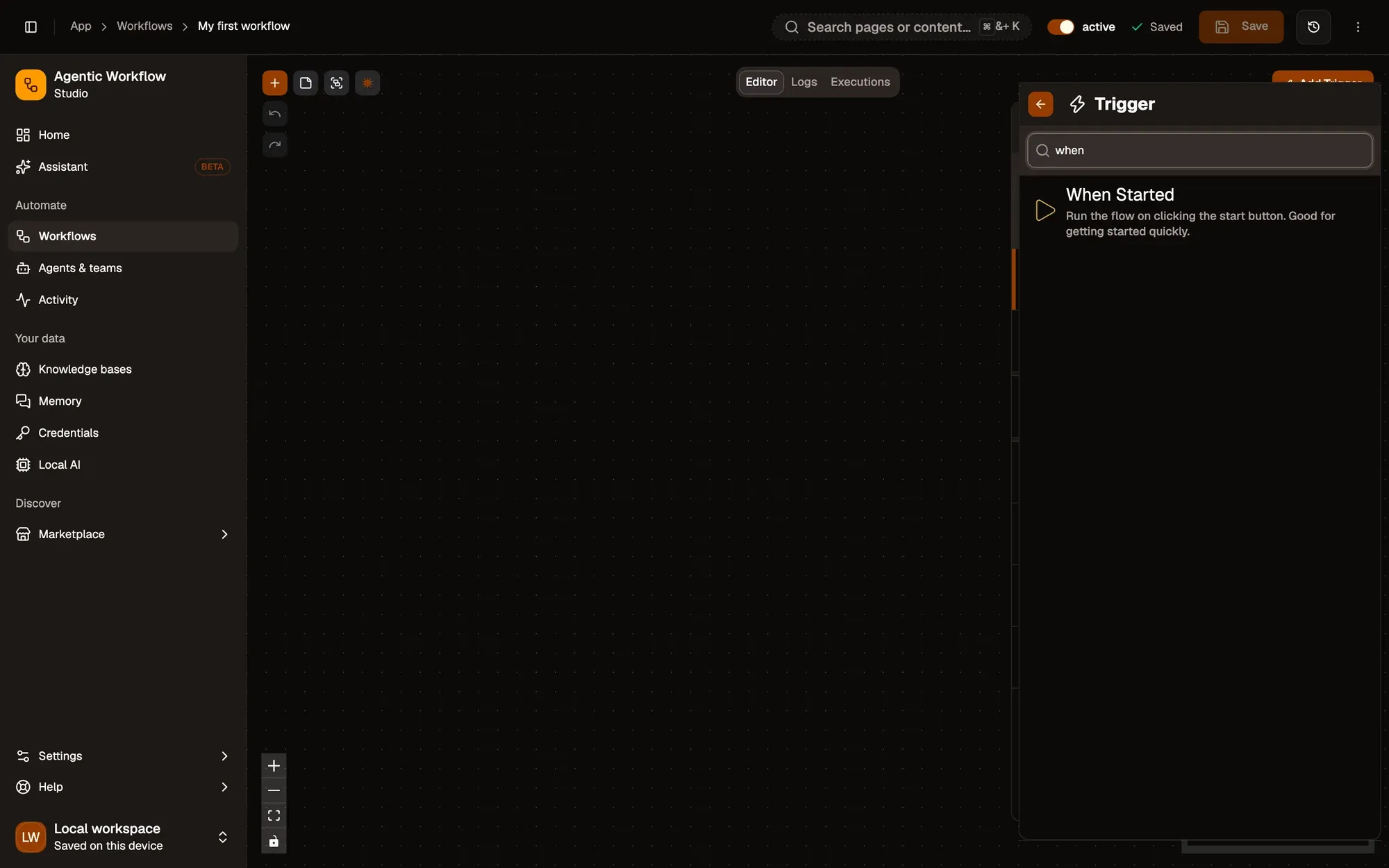
when dans le champ de recherche du panneau Déclencheur et choisissez Au démarrage. Cliquez ensuite sur le + à son bord droit.<a> de la page actuelle.Vous verrez la liste des liens dans la sortie du nœud.
Voilà comment récupérer tous les liens hypertexte de la page.
Depuis Get All Links, cliquez sur le + à son bord droit.
Cherchez Obtenir tout le texte et ajoutez-le.
Cliquez sur Étape de test pour récupérer le texte complet de la page.
Depuis Obtenir tout le texte, cliquez de nouveau sur le + à son bord droit.
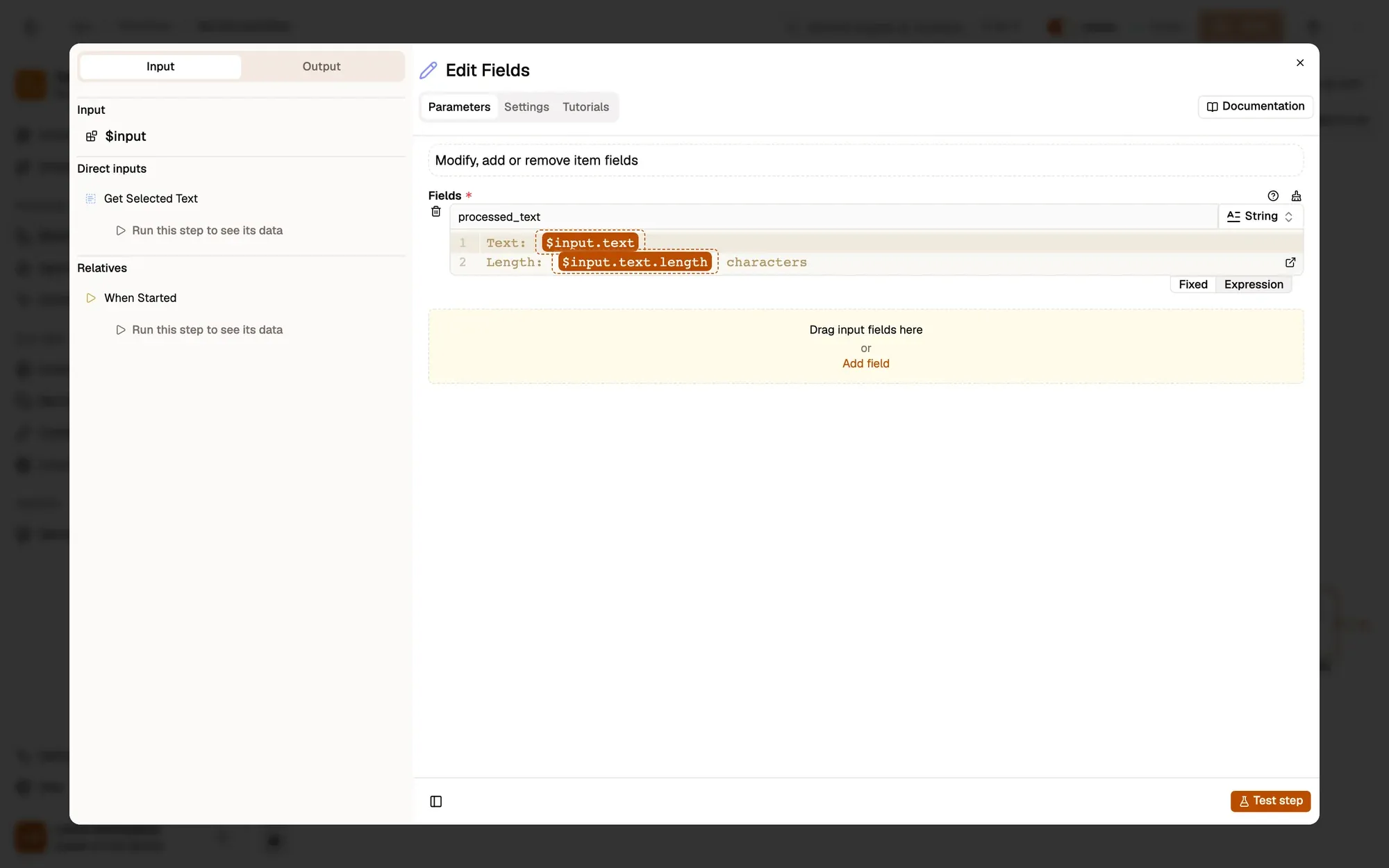
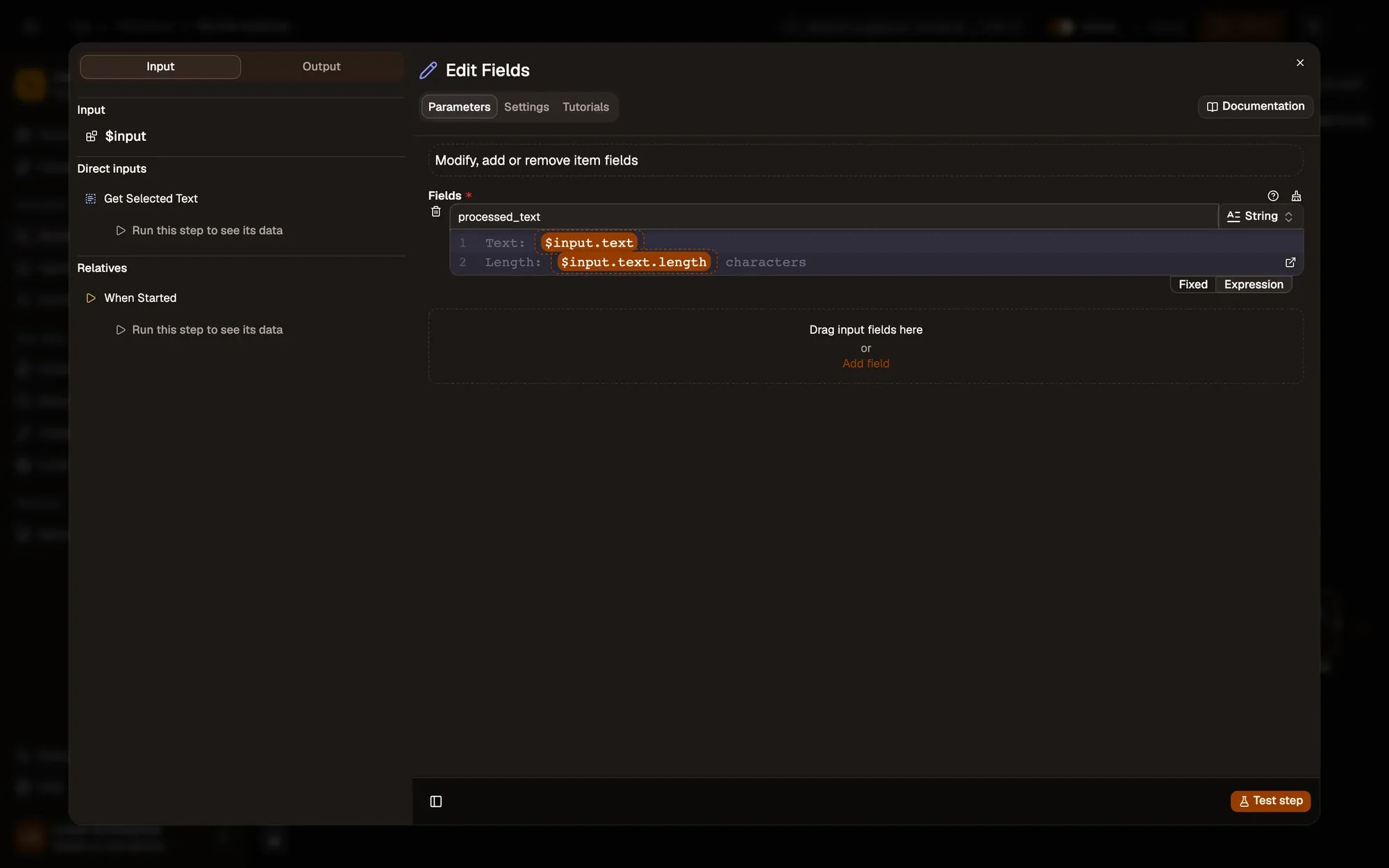
Insérez Modifier les champs pour analyser le texte.
Double-cliquez dessus, puis cliquez sur Ajouter un champ une fois par champ.
Configurez ces champs en copiant les valeurs ci-dessous :
{{ $json.text.split(' ').length }}{{ $json.text.length }}{{ $json.text.substring(0, 200) }}...Cliquez sur Étape de test pour voir les résultats de l’analyse.
Vous obtenez ainsi un « profil » rapide de la page : sa longueur, plus un court aperçu.
graph TB
  Analysis[Analysis Output] --> Branch[If Node]
  Branch -->|word_count > 500| Long[Detailed Branch]
  Branch -->|otherwise| Short[Summary Branch]
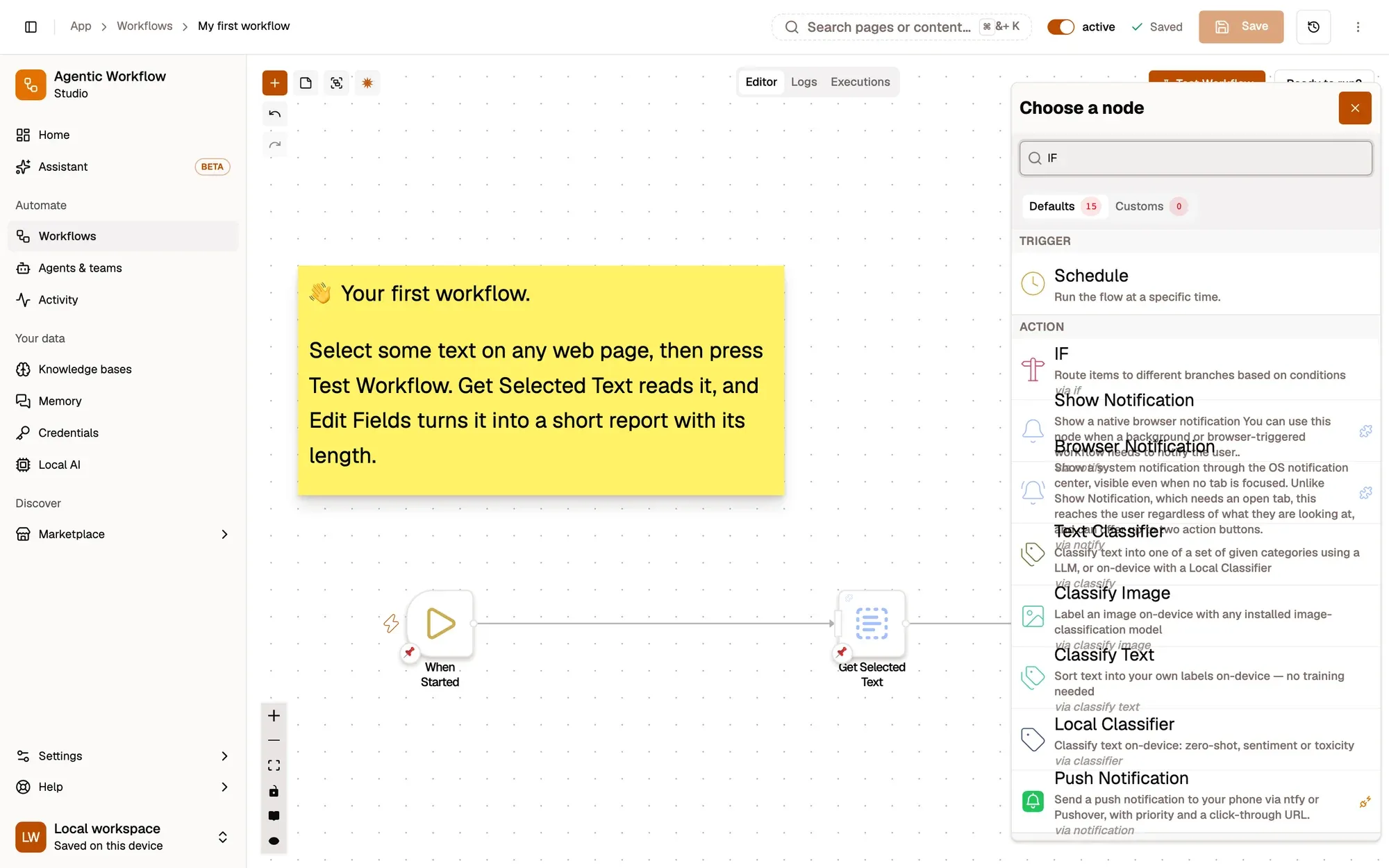
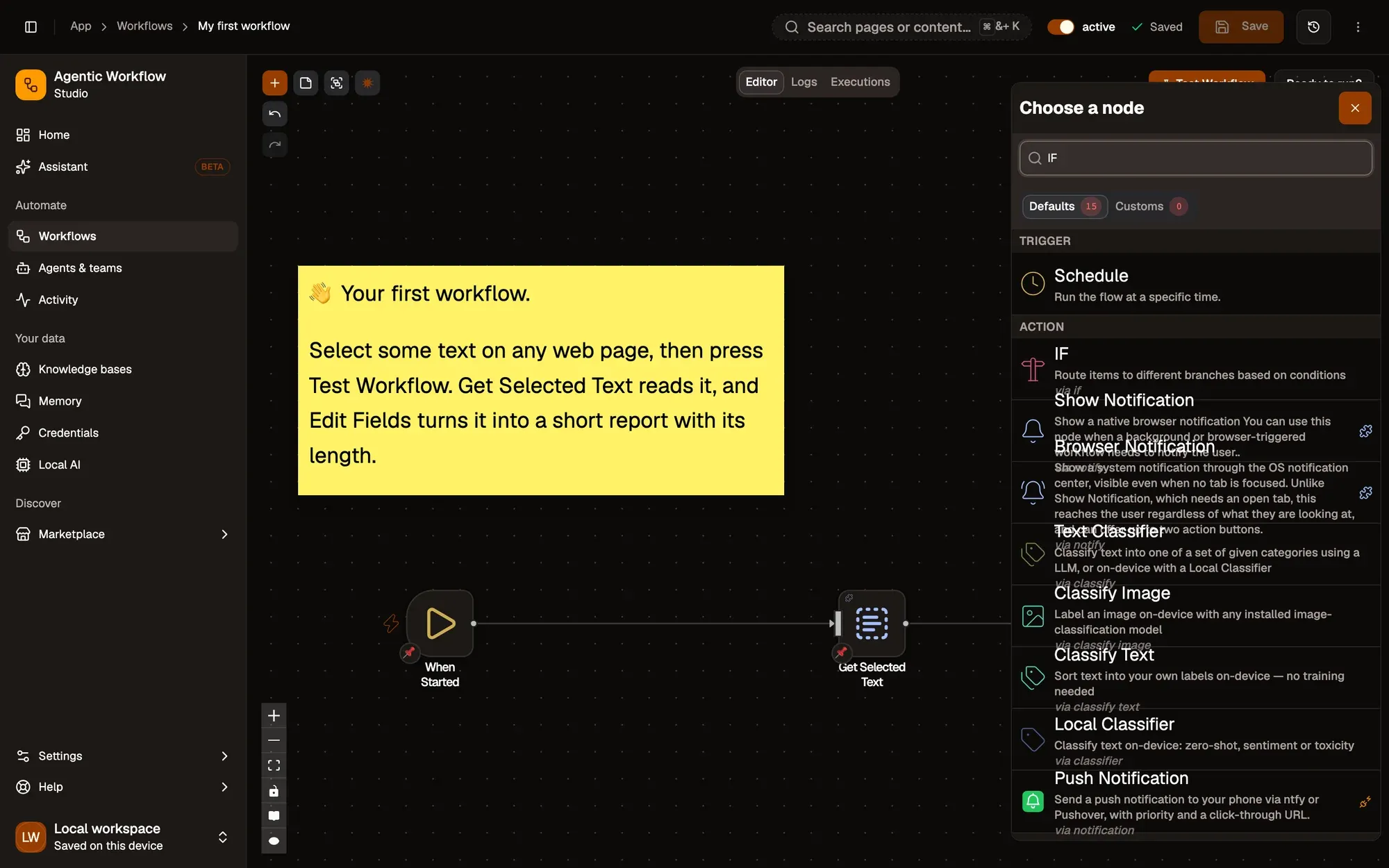
Depuis le nœud Modifier les champs, cliquez sur le + à son bord droit.
Cherchez IF et insérez IF.
Configurez-le :
word_count (sélectionnez-le dans la sortie du nœud précédent)500Testez le nœud If. Vous verrez deux chemins possibles : « true » (plus de 500 mots) et « false » (moins).
Votre workflow peut maintenant prendre des chemins différents selon la longueur du contenu.
Pour la branche longue (true) :
report_type : « Detailed Analysis »
message :
Long article: {{ $json.word_count }} words, {{ $json.character_count }} charsPreview: {{ $json.summary }}Pour la branche courte (false) :
report_type : « Quick Summary »
message :
Short article: {{ $json.word_count }} wordsPreview: {{ $json.summary }}Exécutez ensuite le workflow complet. La sortie finale différera selon que le contenu est « long » ou « court ».
Rendez-vous sur une page web contenant beaucoup de texte (par exemple un article d’actualité).
Dans l’éditeur, cliquez sur Tester le workflow (il s’exécute à partir du déclencheur).
Regardez le workflow s’exécuter étape par étape :
Inspectez la sortie du dernier nœud pour voir le message généré.
Vous avez maintenant une automatisation à branchements, qui tient compte du contenu, créée entièrement dans le navigateur.
Workflows propulsés par l'IA
Apprenez à intégrer des dépendances de modèle pour une analyse plus poussée du contenu.
Nœuds du navigateur
Découvrez tous les nœuds de manipulation du navigateur pris en charge.
Concepts
Passez en revue les bases des déclencheurs, des nœuds et du flux de données.
Dépannage et bonnes pratiques
Des conseils pour déboguer, optimiser et rendre les workflows plus robustes.